
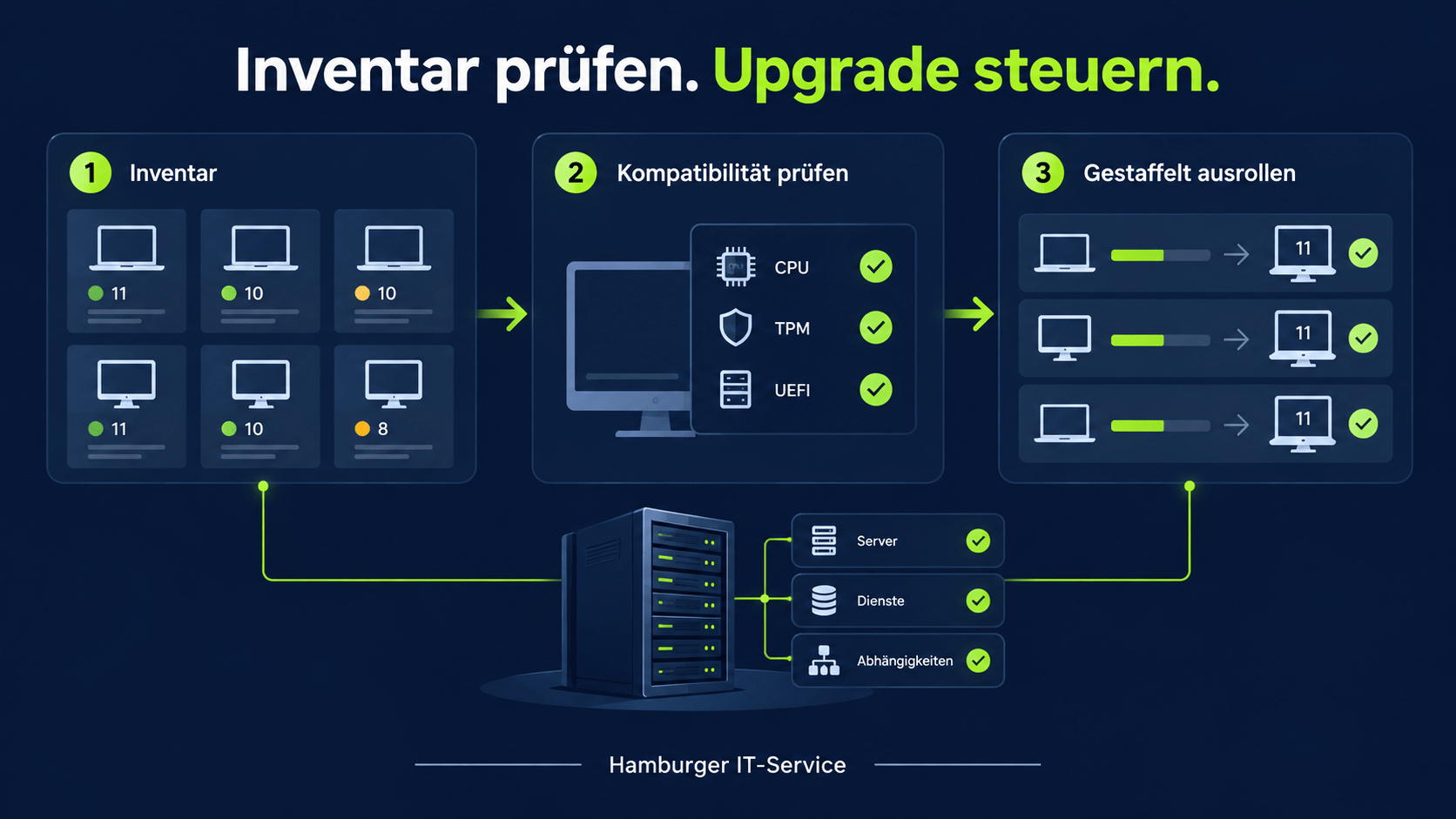
Ein Windows-11-Upgrade ist kein einzelner Setup-Lauf. Es ist eine gebundene Änderung an Hardware, Firmware, Treibern, Anwendungen, Identität, Verschlüsselung, Management und den dahinterliegenden Serverdiensten.
Die technische Planung beginnt deshalb mit einem reproduzierbaren Inventar und endet erst nach Pilot, Readback, Fehlerauswertung, dokumentiertem Rollback und aktualisiertem Lifecycle-Register.
Aha-Moment
Die Anzeige „Windows 11“ reicht für die Bewertung nicht aus. Erst Edition, Feature-Version, Build, Hardwarezustand und Abhängigkeiten ergeben einen belastbaren Support- und Upgrade-Status.
1. Ausgangszustand maschinenlesbar erfassen
Pro Gerät sollten mindestens Computername, Benutzerzuordnung, Windows-Edition, DisplayVersion, Build, Patchstand, CPU-Modell, RAM, freier Speicher, TPM-Version, Secure-Boot-Status, BIOS-Modus, BitLocker-Status und Managementzustand vorliegen.
- Windows 10 und Windows 11 getrennt nach Version ausweisen.
- Nicht inventarisierte oder länger offline befindliche Geräte als unbekannt behandeln.
- Virtuelle Desktops, Spezialgeräte und gemeinsam genutzte PCs gesondert kennzeichnen.
- Serverrollen und Anwendungsabhängigkeiten in dasselbe Änderungsmodell einbeziehen.
2. Supportstatus aus Edition und Version ableiten
Die Fristen sind versions- und editionsabhängig. Stand 21. September 2026 gelten laut Microsoft unter anderem:
| Version | Home / Pro | Enterprise / Education |
|---|---|---|
| 24H2 | 13.10.2026 | 12.10.2027 |
| 25H2 | 12.10.2027 | 10.10.2028 |
| 26H1 | 14.03.2028 | 13.03.2029 |
Windows 10 erreichte am 14. Oktober 2025 das reguläre Supportende. ESU-Teilnahme muss separat nachgewiesen werden; die bloße technische Installierbarkeit ist kein Nachweis. Windows 11 26H1 ist für neue Geräte gedacht und keine In-Place-Zielversion für bestehende 24H2-/25H2-Systeme.
3. Hardwareanforderungen ohne Umgehung bewerten
Microsoft nennt unter anderem einen kompatiblen 64-Bit-Prozessor, 4 GB RAM, 64 GB Speicher, UEFI mit Secure-Boot-Fähigkeit und TPM 2.0. Für einen produktiven Betrieb sind diese Mindestwerte nur die Unterkante.
- CPU-Kompatibilität gegen die aktuelle Microsoft-Liste prüfen.
- TPM vorhanden, initialisiert und nutzbar; Wiederherstellungs- und Ownership-Folgen berücksichtigen.
- UEFI und Secure Boot in Firmware und Betriebssystemzustand verifizieren.
- Mindestens 20 bis 30 GB freien Systemlaufwerksplatz für Upgrade und Rollback einplanen.
- Herstellerfreigaben für BIOS, Chipsatz, Storage, Grafik, Docking und Spezialhardware dokumentieren.
4. Anwendungen, Identität und Sicherheitsfunktionen testen
- Fachanwendungen, Office-Add-ins, Browser-Erweiterungen und lokale Datenbanken
- VPN, EDR, Festplattenverschlüsselung, Smartcard und Zertifikate
- Drucker, Scanner, Etikettendrucker, Mess- und Medizingeräte
- Gruppenrichtlinien, Intune-Profile, lokale Richtlinien und Baselines
- Anmeldung, Benutzerprofile, Netzlaufwerke und Rechtezuweisungen
5. Windows-Server-Abhängigkeiten separat bewerten
Ein unterstützter Windows-11-Client beseitigt kein Risiko auf einem abgelaufenen Server. Für die häufigsten Langzeitversionen gilt:
| Server-Version | Mainstream Support | Extended Support |
|---|---|---|
| Windows Server 2016 | beendet | 12.01.2027 |
| Windows Server 2019 | beendet | 09.01.2029 |
| Windows Server 2022 | 13.10.2026 | 14.10.2031 |
| Windows Server 2025 | 13.11.2029 | 14.11.2034 |
Zusätzlich ist zu prüfen, ob Microsoft 365 Apps, SQL Server, Exchange-nahe Komponenten, Backup-Agenten und Drittanbieterprodukte auf der jeweiligen Serverversion noch unterstützt werden.
6. Pilot, Rolloutringe und Abbruchkriterien festlegen
- Ring 0: IT und repräsentative Testgeräte
- Ring 1: kleine Gruppe mit Standardanwendungen
- Ring 2: Abteilungen nach Kritikalität
- Ring 3: Spezialgeräte erst nach eigener Freigabe
- Abbruch bei Anmeldeproblemen, Datenverlust, BitLocker-Unklarheit, kritischem Treiberfehler oder fehlendem Rollback
7. Backup, BitLocker und Rollback vor dem Upgrade prüfen
Vor der Änderung müssen aktuelle Datensicherung, BitLocker-Recovery-Key, Installationsmedien, Treiberquellen und ein getesteter Wiederanlauf verfügbar sein. Der Windows-Rollback-Zeitraum ist kein Ersatz für ein Backup.
8. Nachweise und laufende Lifecycle-Kontrolle
- Ausgangsinventar mit Zeitstempel und Quelle
- Kompatibilitätsentscheidung je Gerät
- Pilotprotokoll und bekannte Abweichungen
- Installations- und Fehlerergebnis
- Post-Upgrade-Build, Patchstand und Sicherheitszustand
- Ausnahmen mit Verantwortlichem, Frist und nächstem Prüftermin
Weiterführend
- Partnerartikel für Entscheider: Windows-Supportfristen verstehen
- Weitere technische IT-Sicherheitsthemen
- Technische Bestandsaufnahme anfragen
Quellen und Datenstand
Datenstand: 21. September 2026. Microsoft kann Lifecycle-Angaben ändern; vor einer Beschaffungs- oder Migrationsentscheidung müssen die verlinkten Produktseiten erneut geprüft werden.
- https://learn.microsoft.com/en-us/windows/release-health/release-information
- https://learn.microsoft.com/en-us/windows/release-health/windows11-release-information
- https://learn.microsoft.com/en-us/lifecycle/products/windows-11-home-and-pro
- https://learn.microsoft.com/en-us/lifecycle/products/windows-11-enterprise-and-education
- https://learn.microsoft.com/en-us/windows/whats-new/windows-11-requirements
- https://learn.microsoft.com/en-us/windows/release-health/windows-server-release-info
- https://learn.microsoft.com/en-us/lifecycle/products/windows-server-2019
- https://learn.microsoft.com/en-us/lifecycle/products/windows-server-2022
- https://learn.microsoft.com/en-us/microsoft-365-apps/end-of-support/windows-server-support
Kurzüberblick
- Edition, Version und Build inventarisieren
- TPM 2.0 und UEFI prüfen
- Apps und Treiber testen
- Pilot- und Rolloutringe einsetzen
- Rollback und Wiederherstellung belegen
Unterstützung benötigt?
Hamburger IT-Service unterstützt bei Bestandsaufnahme, Upgrade-Entscheidung, technischer Umsetzung und nachvollziehbarer Dokumentation.